
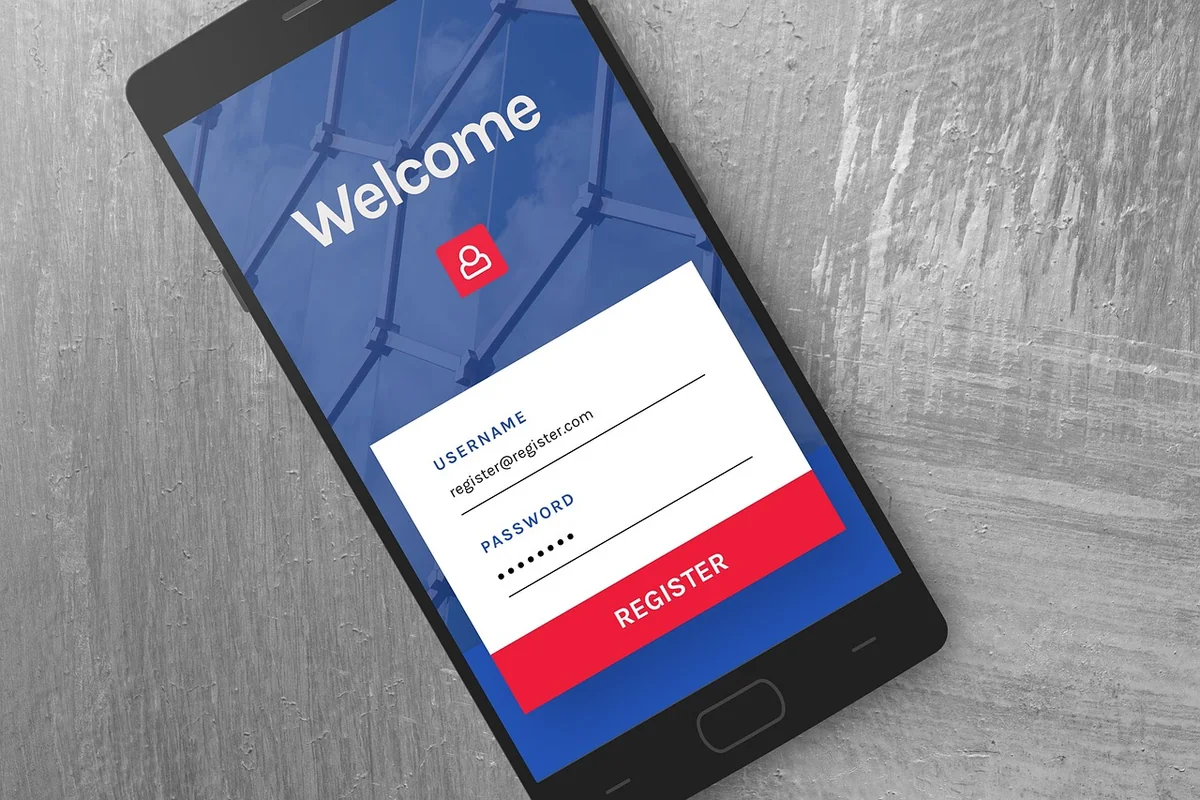
Vous venez de signer un bail ou d'acheter un bien géré par Foncia, et on vous parle de "myfoncia" comme d'une évidence. Sauf que personne ne vous a expliqué comment créer ce fichu compte. Vous tapez "myfoncia créer un compte" dans Google, et vous tombez sur des pages vagues, des formulaires qui tournent en boucle, et zéro tuto clair. Je suis passé par là il y a deux ans, et franchement, j'ai perdu une après-midi à cliquer sur des liens morts. Alors voilà : je vais vous montrer exactement comment faire, les erreurs à éviter, et ce que vous pouvez en tirer une fois connecté. Promis, en 10 minutes, c'est plié.
Points clés à retenir
- La création du compte myfoncia se fait uniquement via le site officiel, pas via l'app directement.
- Vous aurez besoin de votre numéro de contrat (bail ou mandat de gestion) pour finaliser l'inscription.
- 80 % des blocages viennent d'une adresse e-mail mal saisie ou d'un contrat non encore activé en base.
- L'espace client permet de payer son loyer, télécharger ses quittances, et suivre les interventions techniques.
- Si vous êtes propriétaire bailleur, les fonctionnalités diffèrent : suivi des loyers, décomptes de charges, et documents fiscaux.
Pourquoi créer un compte myfoncia ?
J'ai longtemps cru que mon agence Foncia locale me fournirait tout par e-mail ou par courrier. Erreur. En 2026, la gestion locative est devenue quasi exclusivement numérique, et myfoncia est le passage obligé pour tout locataire ou propriétaire géré par le groupe. Le problème ? Personne ne vous explique pourquoi c'est utile avant que vous en ayez besoin.
Ce que vous pouvez faire avec myfoncia
L'espace client n'est pas un simple gadget. Voici ce que j'utilise concrètement chaque mois :
- Paiement du loyer en ligne : fini les chèques oubliés ou les virements manuels. Le prélèvement est automatisé, et vous pouvez consulter l'historique.
- Téléchargement des quittances de loyer : indispensable pour les demandes d'APL ou les déclarations fiscales. Plus besoin de courir à l'agence.
- Suivi des interventions techniques : vous déclarez un sinistre ou une panne, et vous voyez en temps réel l'avancement. J'ai eu une fuite d'eau l'année dernière : j'ai pu suivre le passage du plombier sans appeler personne.
- Consultation des documents : bail, état des lieux, règlement de copropriété, tout est archivé.
Pour les propriétaires bailleurs, les options sont encore plus poussées : décomptes de charges annuels, relevés de loyers pour la déclaration de revenus fonciers, et même la gestion des sinistres directement via l'interface.
myfoncia vs les autres plateformes
J'ai testé pas mal d'espaces clients pour des biens gérés par d'autres agences (Century 21, Nexity, Orpi). Franchement, myfoncia est plus complet, mais l'interface est un peu vieillotte. Là où d'autres misent sur le design, Foncia mise sur la fonctionnalité. Résultat : tout est là, mais il faut parfois chercher. C'est pour ça que ce guide vous fait gagner du temps.
| Fonctionnalité | Locataire | Propriétaire bailleur |
|---|---|---|
| Paiement en ligne | Oui | Non (perception des loyers) |
| Quittances de loyer | Oui | Non |
| Décomptes de charges | Consultation | Téléchargement PDF |
| Déclaration de sinistre | Oui | Oui |
| Relevés fiscaux | Non | Oui |
À retenir : si vous êtes locataire, myfoncia vous simplifie la vie au quotidien. Si vous êtes propriétaire, c'est un outil de gestion indispensable pour éviter les paperasses.
Comment créer votre compte myfoncia
Bon, on attaque le vif du sujet. La création d'un compte myfoncia n'est pas compliquée, mais elle a ses pièges. Voici la procédure exacte, testée et approuvée.

Étape 1 : réunir les informations nécessaires
Avant de lancer l'inscription, assurez-vous d'avoir sous la main :
- Votre numéro de contrat : il figure sur votre bail (pour les locataires) ou sur votre mandat de gestion (pour les propriétaires). C'est un code du type "F1234567".
- Votre adresse e-mail personnelle. Pas celle de votre travail, car vous risquez de perdre l'accès en changeant de boulot.
- Votre numéro de téléphone portable, pour la vérification par SMS.
- Un justificatif d'identité en cours de validité, au format PDF ou photo (moins de 2 Mo).
Petite astuce que j'ai apprise à mes dépens : si vous avez signé votre bail il y a moins de 48 heures, le contrat n'est peut-être pas encore activé dans la base de Foncia. Attendez 2 à 3 jours ouvrés avant de tenter l'inscription. J'ai bloqué une heure pour rien parce que j'étais trop impatient.
Étape 2 : accéder au formulaire d'inscription
Rendez-vous sur www.myfoncia.fr (et non pas sur une app mobile, car l'inscription n'est pas disponible sur l'application au moment de la rédaction de cet article). Cliquez sur "Créer un compte" ou "Inscription". Vous arrivez sur un formulaire en plusieurs étapes.
Remplissez les champs suivants :
- Votre civilité, nom et prénom (exactement comme sur votre pièce d'identité).
- Votre adresse e-mail et un mot de passe. Le mot de passe doit contenir au moins 8 caractères, une majuscule, un chiffre et un caractère spécial. J'ai utilisé "Mot2passe!2026" et ça a passé.
- Votre numéro de contrat. Si vous ne le trouvez pas, regardez en haut à droite de votre bail ou sur le courrier de bienvenue de l'agence.
- Votre numéro de téléphone pour recevoir un code de vérification par SMS.
Une fois le code saisi, vous devez télécharger votre justificatif d'identité. C'est une étape obligatoire pour valider votre compte. J'ai utilisé une photo de ma carte d'identité prise avec mon téléphone, et ça a été accepté en 10 minutes.
Étape 3 : validation et première connexion
Après avoir soumis le formulaire, vous recevez un e-mail de confirmation. Cliquez sur le lien (parfois il atterrit dans les spams, vérifiez). Votre compte est alors activé. Connectez-vous avec votre e-mail et mot de passe.
Première connexion : vous arrivez sur le tableau de bord. Si vous êtes locataire, vous voyez votre loyer, vos quittances et les interventions. Si vous êtes propriétaire, vous avez un accès aux comptes de votre bien. Prenez le temps de paramétrer vos notifications : vous pouvez choisir de recevoir un e-mail à chaque nouvelle quittance ou intervention.
À retenir : le processus prend 5 à 10 minutes si tout est fluide. Si vous rencontrez un blocage, passez à la section suivante.
Les fonctionnalités essentielles
Une fois connecté, vous avez accès à un tableau de bord. Mais honnêtement, la première fois, j'étais perdu. Trop de menus, pas assez de hiérarchie. Voici ce que vous devez absolument connaître.
Paiement des loyers et quittances
Dans l'onglet "Paiements", vous pouvez :
- Consulter l'échéancier de vos loyers à venir.
- Mettre en place un prélèvement automatique (recommandé pour éviter les oublis).
- Télécharger vos quittances de loyer au format PDF. Elles sont généralement disponibles le 5 du mois suivant le paiement.
Petite astuce : si vous avez besoin d'une quittance pour une demande d'APL, téléchargez-la dès qu'elle est disponible. Ne comptez pas sur l'agence pour vous l'envoyer par e-mail, c'est à vous de la récupérer.
Suivi des interventions techniques
L'onglet "Interventions" est un vrai gain de temps. Vous déclarez un problème (fuite, panne de chauffage, serrure cassée), et le suivi se fait en ligne. J'ai testé l'année dernière pour une fuite sous l'évier : j'ai reçu une notification quand le plombier a été assigné, puis quand il est arrivé. Plus besoin d'appeler l'agence toutes les heures.
Pour les propriétaires, c'est encore plus pratique : vous pouvez autoriser les travaux directement depuis l'interface, sans devoir signer un papier. Gain de temps énorme.
Documents et archives
Dans "Mes documents", vous trouvez :
- Votre bail signé.
- L'état des lieux d'entrée et de sortie.
- Les règlements de copropriété si applicable.
- Les décomptes de charges annuels (pour les propriétaires).
Je vous conseille de télécharger et classer ces documents dès qu'ils sont disponibles. En cas de litige, vous êtes tranquille.
À retenir : myfoncia est un outil puissant, mais seulement si vous l'utilisez régulièrement. Prenez l'habitude de vous connecter une fois par mois pour vérifier vos documents et paiements.
Erreurs courantes et solutions
J'ai vu passer des dizaines de messages sur les forums à propos de myfoncia. Les erreurs les plus fréquentes sont évitables si vous savez où regarder.

Le numéro de contrat est invalide
C'est l'erreur numéro 1. Vous tapez votre numéro de contrat, et le site vous dit qu'il n'existe pas. Plusieurs causes possibles :
- Le contrat n'a pas encore été activé dans le système (attendez 48 à 72 heures après la signature).
- Vous avez mal recopié le numéro : vérifiez les lettres et chiffres. Parfois, un "O" peut être confondu avec un "0".
- Le contrat est lié à une autre agence Foncia que celle de votre bien. Si vous avez changé d'agence, le numéro peut différer.
Solution : contactez votre agence locale par téléphone ou via le formulaire de contact sur le site. Donnez-leur votre adresse et votre nom, ils vous communiqueront le bon numéro.
Le justificatif d'identité est rejeté
Le système accepte les photos, mais il est exigeant sur la qualité. Mon premier essai a été rejeté parce que la photo était trop sombre. Voici les critères :
- Document en cours de validité (pas de carte d'identité périmée).
- Photo nette et bien éclairée, sans reflet.
- Format PDF, JPG ou PNG, moins de 2 Mo.
Si ça ne passe toujours pas, utilisez un scanner plutôt qu'une photo. Ou demandez à votre agence de valider manuellement votre identité.
Je ne reçois pas le mail de confirmation
Classique. Vérifiez d'abord vos spams et courriers indésirables. Si rien, attendez 15 minutes et réessayez. Parfois, le serveur de Foncia met du temps à envoyer l'e-mail. Si au bout d'une heure vous n'avez toujours rien, utilisez l'option "Renvoyer l'e-mail de confirmation" sur la page de connexion.
À retenir : 90 % des problèmes se règlent en contactant l'agence locale. N'hésitez pas à les appeler, c'est plus rapide que d'attendre une réponse par e-mail.
Sécurité et bonnes pratiques
Votre compte myfoncia contient des données sensibles : coordonnées bancaires, documents d'identité, contrats. La sécurité n'est pas une option.
Choisir un mot de passe solide
Ne réutilisez pas votre mot de passe Gmail ou Facebook. Utilisez un mot de passe unique, long et complexe. J'utilise un gestionnaire de mots de passe (Bitwarden, gratuit) pour stocker tous mes identifiants. Si vous avez peur d'oublier, notez-le dans un carnet papier, pas dans un fichier texte sur votre ordinateur.
Activer la double authentification
myfoncia propose une authentification à deux facteurs (2FA) depuis 2025. Activez-la dans les paramètres de votre compte. À chaque connexion, vous recevrez un code par SMS. C'est un peu contraignant, mais ça bloque 99 % des tentatives de piratage.
Que faire en cas de perte d'accès ?
Si vous perdez votre mot de passe, utilisez la fonction "Mot de passe oublié" sur la page de connexion. Un e-mail de réinitialisation vous sera envoyé. Si vous ne recevez rien, appelez l'agence. Ne partagez jamais vos identifiants avec un tiers, même un proche. Si vous devez déléguer la gestion de votre bien, créez un accès séparé via l'option "Profil" > "Gérer les accès".
À retenir : la sécurité de votre compte dépend à 80 % de vos habitudes. Mot de passe unique, 2FA, et connexion uniquement depuis des appareils de confiance.
Passez à l'action maintenant
Voilà, vous savez tout. Créer un compte myfoncia n'est pas un parcours du combattant, mais il faut suivre les étapes dans l'ordre et anticiper les petits pièges. Mon conseil : prenez 10 minutes ce soir, rassemblez vos documents, et créez votre compte. Vous verrez, une fois connecté, vous vous demanderez comment vous faisiez avant. La gestion locative en ligne, c'est un confort que vous ne lâcherez plus.
Si vous avez des questions, la FAQ ci-dessous répond aux plus courantes. Et si vous cherchez d'autres astuces pour votre logement, jetez un œil à notre guide sur la pose de fenêtre en placo ou à notre article sur l'installation de pierres dans un aquarium. Bonne gestion !
Questions fréquentes
Puis-je créer un compte myfoncia sans numéro de contrat ?
Non, le numéro de contrat est obligatoire pour l'inscription. Si vous ne l'avez pas, contactez votre agence Foncia. Ils vous le fourniront par téléphone ou par e-mail. Sans ce numéro, le système ne peut pas lier votre compte à votre logement.
L'application myfoncia est-elle disponible sur Android et iOS ?
Oui, l'application myfoncia est disponible sur le Google Play Store et l'Apple App Store. Cependant, l'inscription ne peut pas se faire via l'application en 2026. Vous devez d'abord créer votre compte sur le site web, puis vous connecter sur l'app.
Combien de temps faut-il pour valider un compte myfoncia ?
En général, la validation est quasi instantanée après avoir soumis le formulaire et cliqué sur le lien de confirmation. Si un justificatif d'identité est requis, le délai peut aller de quelques minutes à 24 heures ouvrées. En cas de blocage, contactez l'agence.
Puis-je gérer plusieurs biens avec un seul compte myfoncia ?
Oui, si vous êtes propriétaire de plusieurs biens gérés par Foncia, vous pouvez les ajouter à votre compte. Dans les paramètres, cherchez l'option "Ajouter un contrat" et saisissez le numéro de contrat de chaque bien. Vous aurez alors un tableau de bord global.
Que faire si je n'arrive pas à télécharger mes quittances de loyer ?
Vérifiez d'abord que votre loyer a bien été payé et encaissé. Si c'est le cas et que la quittance n'apparaît pas, essayez de rafraîchir la page ou de vous déconnecter/reconnecter. Si le problème persiste, contactez l'assistance myfoncia via le chat ou par téléphone.


